Showing posts with label Tips dan Tutorial Blog. Show all posts

Cara Mudah Mengatasi Eror Sitemap.xml di Google Webmaster Tools Pada Custom Domain Blogger

Sebenarnya Anda sudah mengetahui belum, apa itu sitemap? yang pasti setahu saya, Sitemap itu digunakan untuk mengirimkan peta situs kita ke webmaster untuk diproses crawling yang nantinya akan di index oleh mesin pencari, sehingga setiap konten isi blog kita dapat muncul di hasil pencarian.

Saya yakin sudah banyak yang mengetahui, apa lagi sebagai seorang blogger sudah sangat tidak asing lagi dengan sitemap. yang pasti disini saya tidak menjelaskan secara mendetail. disini saya hanya akan membagikan panduan tutorial tentang Cara Mudah Mengatasi Eror Sitemap.xml di Google Webmaster Tools Pada Custom Domain Blogger.

Dan untuk Blogger sendiri tentunya fitur ini sudah tersemat di dalamnya, sebagai contoh sitemap blogspot http:/blogkamu.blogspot.com/sitemap.xml.

Namun jika kita menggunakan Custom Domain untuk blogspot, maka sitemap.xml dengan custom domain akan error 404 alias tidak dapat ditemukan. 

Nah bagi Anda yang menggunakan custom domain dan ketika dicek sitemap.xml-nya error, silahkan ikuti langkah sederhana di bawah ini untuk mengatasinya.

Step Pertama

Silahkan masuk ke dashboard blog >> Setting >> Search preferences >> Custom Redirects dan kemudian klik "Edit". Seperti pada gambar di bawah ini.

Cara Mudah Mengatasi Eror Sitemap.xml di Google Webmaster Tools Pada Custom Domain Blogger


Step Kedua

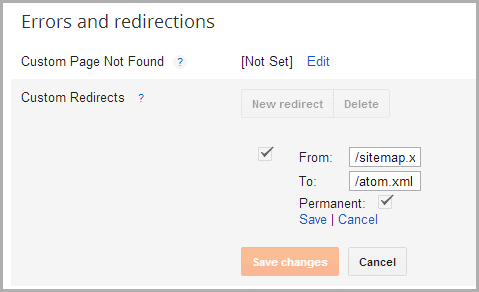
Setelah klik pada "Edit" maka akan terbuka setting untuk Custom Redirects. Pada kolom "From" silahkan isikan /sitemap.xml dan pada kolom "To" isi dengan /atom.xml kemudian centang pada "Permanent" dan terakhir "Save". Seperti tampak pada gambar di bawah ini.

Cara Mudah Mengatasi Eror Sitemap.xml di Google Webmaster Tools Pada Custom Domain Blogger


Step Ketiga

Selesai, sekarang tinggal Anda cek sitemap.xml custom domain Anda dengan http://www.domainkamu.com/sitemap.xml dan silahkan cek pada tool-tool yang dapat mendetek sitemap.xml seperti addons PageRank Status pada Google Chrome.

Nah gimana sobat..??Semoga artikel tentang Cara Mudah Mengatasi Eror Sitemap.xml di Google Webmaster Tools Pada Custom Domain Blogger dapat membantu anda.

Selamat mencoba :)

Diposkan oleh Bfc Sarif
Bfc Sarif Blog | Berbagi Tips dan Cara Mudah Updated at: 10:21 PM

Cara Setting Custom Domain Blogspot Menjadi .com (UPDATE!)

Setelah membahas apa itu arti Domain dan Tips sukses memilih nama domain, sekarang saya akan membahas Cara Setting Custom Domain Blogspot Menjadi .com (UPDATE!!). Postingan ini sekaligus menjawab pertanyaan dari salah satu pengunjung blog ini yang menanyakan tentang cara setting custom domain di blogspot.

Perubahan dari domain blogspot (misal: domainku.blogspot.com) menjadi custom domain (misal: domainku.com) tentu bermanfaat karena dapat menjadikan blog kita tampil lebih profesional.

Langsung saja menuju ke TKP,check it dot !! :D

Cara Setting Custom Domain Blogspot Menjadi .com (UPDATE!)

1. Pertama tentu saja anda siapkan terlebih dahulu. JIka belum punya, anda perlu membelinya terlebih dahulu. Untuk webhosting local saya lebih memilih menggunakan IDwebhost.com.

2. Login ke akun blog anda -> Setting/Setelann -> Tambahkan domain khusus


3. Masukkan nama domain anda pada kolom yang tersedian (tulis lengkap dengan www.). Setelah itu klik petunjuk setelan.

Kamu akan dialihkan ke halaman lain untuk melihat kode CNAME dan A Record yang nantinya akan dipergunakan pada pengaturan domain.

4. Pilih "On a top-level domain (www.example.com)" . Disini kamu dapat melihat kode CNAME dan A Record
Keterangan:

CNAME dan A Record akan dipergunakan pada langkah ke 6 dari panduan ini. Perlu diperhatikan, terdapat dua 'pasang' CNAME dan terdapat 4 IP A Record.

First CNAME : Name Host adalah " www " sedangkan Target atau Value adalah " ghs.google.com "

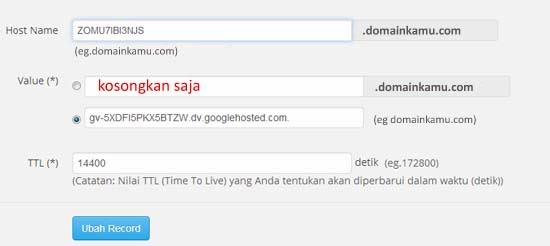
Second CNAME : Name Host adalah " ZOMU7IBI3NJS " sedangkan Target atau Value adalah " gv-5XDFI5PKX5BTZW.dv.googlehosted.com. "

Second CNAME bersifat unik atau kodenya berbeda di setiap blog. Kode di atas hanya sebagai contoh saja ;)

Kode CNAME adalah yang berada diantara tanda kutip.

Sementara A Record adalah :

216.239.32.21

216.239.34.21

216.239.36.21

216.239.38.21

5. Login ke panel admin untuk domain kamu. Jika membeli domain IDwebhost maka login ke : Idwebhost.com/manage.

Pilih menu "Kelola" yang terdapat di sebelah kiri, lalu klik "Kelola Domain”

Kemudian pilih "Manage DNS"


Setelah itu akan tampil halaman seperti ini:

Setting CNAME Records terlebih dahulu, setelah itu baru beralih ke A Record


6. Pilih CNAME Records. Kemudian klik "Tambah CNAME Record". Masukkan CNAME (sebagaimana ditunjukkan pada langkah ke 4 di atas) pada kolom yang tersedia. Ikuti panduan gambar berikut:

a. First CNAME Record

b. Second CNAME Record


7. Pilih A Records. Kemudian klik "Tambah A Record"


Ulang langkah ini dengan menginputkan kode IP yang lain, yaitu : 216.239.34.21, 216.239.36.21 dan 216.239.38.21

8. Pengaturan manage DNS telah selesai, secara default butuh waktu 1x24 jam untuk resolve domain, namun biasanya sekitar 6-7 jam sudah mengarah.

9. Bersantailah sejenak !!! keluar dari kamar dan hiruplah udara segar. Setelah sekitar 6 - 7 jam (pengalaman saya kurang dari 2 jam domain sudah aktif), ulangi proses atau langkah pada poin ke 2 dan 3 di atas lalu klik "SIMPAN" (bukan lagi "petunjuk setelan").

Jika terdapat pesan error, abaikan saja!!! Hal itu berarti kamu harus lebih bersabar beberapa saat lagi hingga proses resolve domain berhasil.

10. Setelah berhasil mengalihkan domain blogspot ke domain dot com yang baru. Satu langkah lagi tersisa.

Klik Edit pada domain yang baru saja anda alihkan. Lalu Centang pengalihan domainkamu.com ke www.domainkamu.com ...


Taddaaaa...Domain kamu sudah aktif dan siap untuk blogwalking dengan domain baru.hehe..
Itulah ulasan tentang Cara Setting custom Domain Blogspot Menjadi .com (UPDATE!). Semoga bisa membantu dan bermanfaat.
Keep Blogging ^_^

Diposkan oleh Bfc Sarif
Bfc Sarif Blog | Berbagi Tips dan Cara Mudah Updated at: 7:17 PM

Tips Sukses Memilih Nama Domain

Dalam memilih nama domain terkadang kita bingung atau asal-asalan dalam memilih sebuah nama domain, padahal nama domain merupakan nama yang melambangkan identitas blog/web anda. Upz sebelum membahas tentang Tips Sukses Memilih Nama Domain, bagi yang belum tahu apa itu Domain bisa baca Artikel Pengertian Domain dan Hosting Website.

Nah kalau sudah pada tahu apa itu domain, berikut ini Tips Sukses Memilih Nama Domain yang bisa dipakai sebagai acuan dalam memilih nama sebuah domain untuk bisnis Anda:

1. Pilih nama yang mewakili bisnis atau niche web Anda

Jika bisnis Anda berkisar seputar jual beli baju, usahakan pilih nama domain yang memiliki unsur kata baju di dalamnya atau mungkin tema/niche blog anda tentang kesehatan maka pilihlah domain misalkan tipskesehatan.com. Yang penting jangan beli domain dengan nama yang tidak ada hubungannya, bahkan bertentangan. Misalnya, jika Anda menjual baju, Anda bisa pilih nama domain tokobaju.com, dan jangan memilih nama tokokomputer.com

2. Usahakan memilih domain berakhiran .Com

Kenapa? Karena domain dengan akhiran .com identik dengan domain bisnis. Bahkan identik dengan nama domain secara umum. keliatan lebih berkelas :D
Seperti haryoonline.com, tokobaju.com, tokobuku.com, dan seterusnya. Dan bukan tokobaju.net, tokobuku.org, tokomesin.biz, atau yang lainnya.
Jika ada dua buah domain bernama tokobuku.com dan tokobuku.net, kira-kira orang akan mengingat yang mana ketika mengetikkannya di jendela browser? Domain .com jawabannya.

3. Pilih nama domain yang mudah diingat

Selain itu, pilihlah nama domain yang mudah diingat konsumen. Banyak pengguna website yang hingga hari ini masih mengandalkan ingatan mereka untuk membuka suatu situs yang pernah mereka buka (dan mereka sukai) sebelumnya.
Kalau Anda mencari gudang software gratisan, mana yang akan Anda ingat dengan lebih baik: softwaregratis.com, atau ubergratissoftwaresite.com?
Saya yakin, pilihan pertama jawabannya.Betul gak?

4. Pilih nama domain yang pendek

Dalam banyak kesempatan, lebih singkat nama domain Anda, maka lebih baik untuk bisnis Anda.Daripada membuat domain dengan nama tokobajuibuindah.com, jauh lebih baik membuat nama tokobaju.com saja. Domain yang pendek lebih mudah diingat dan lebih elegan dibanding nama domain yang panjang.

5. Hindari nama domain yang memakai angka

Dan jangan memilih nama domain yang penulisannya ambigu, atau bisa ditulis dengan banyak versi. Misalkan, domain 123.com. Saat ada teman bermain ke rumah Anda dan bertanya tentang domain yang Anda miliki, mungkin Anda bisa berkata bahwa domain saya adalah “satu dua tiga”.com. Tapi kira-kira apa yang akan ditafsirkan oleh teman Anda?
Apakah 123.com? Atau satu2tiga.com? Atau satuduatiga.com?
Memusingkan, bukan? Dan juga memungkinkan kesalahan ketik. Karenanya, coba hindarilah nama domain yang memakai angka.

Nah itulah beberapa Tips Sukses Memilih Nama Domain. Semoga tulisan ini bisa membantu bagi anda yang ingin mengganti nama domain web anda.

Keep Blogging Kawan ^_^

Diposkan oleh Bfc Sarif
Bfc Sarif Blog | Berbagi Tips dan Cara Mudah Updated at: 6:17 PM

Pengertian Domain dan Hosting Website

Apa itu Domain??lalu apa itu Hosting??Sebelum membahas tentang Domain dan Hosting kita kenalan dulu sama yang namanya website. Website adalah sebuah halaman yang dibangun untuk menyampaikan informasi kepada pengguna. Informasi tersebut bisa berupa pesan, berita, cerita, video, kalimat ajakan atau yang lainnya. Untuk membuat sebuah situs/website diperlukan suatu yang namanya domain dan hosting. Dua istilah ini adalah komponen utama dalam membangun sebuah website sehingga dapat diakses oleh siapapun di seluruh penjuru dunia melalui internet. Hosting diibaratkan sebagai lahan kosong/kavlingan yang mempunyai luas lahan terbatas sedangkan domain diibaratkan sebagai alamat lokasi lahan kosong atau kavlingan tersebut. Di atas lahan itu nantinya dapat dibangun sebuah bangunan (website) baik berupa rumah (website personal), toko (toko online), ataupun gedung bertingkat (website organisasi atau perusahaan).

Pengertian Domain dan bagian-bagiannya
Domain adalah sebuah nama unik yang digunakan untuk mempermudah pengguna mengakses informasi pada server komputer yang ada di jaringan Internet. Sebelum mengenal istilah domain, untuk mengakses informasi yang ada pada server komputer digunakan alamat IP Address yang berupa sederetan angka panjang. Nah, oleh karena itu digunakanlah domain untuk mempermudah pengguna untuk mengakses informasi yang ada pada server komputer dan mempermudah pengguna untuk mengingatnya.
Sebagai contoh: www.tips-caramudah.com dengan alamat IP Address: 66.96.145.109
www.tips-caramudah.com di atas merupakan nama domain. Jadi untuk mengakses website Berbagi Tips dan Cara Mudah ini cukup mengetikkan www.tips-caramudah.com atau tips-caramudah.com pada address bar web browser yang Anda miliki.

Top Level Domain (TLD)
Masih seputar domain,pasti anda sering dengar mengenai TLD kan??yaps TLD bisa di katakan sebagai sebuah extension atau akhiran dari suatu nama domain. Ada 2 kelompok utama dalam TLD, yakni country code top-level domains (ccTLD) dan generic top-level domains (gTLD). Country code top-level domains (ccTLD) merupakan sebuah level domain tertinggi yang didasarkan pada kode negara seperti .id, .us, .ca, .ru, dan masih banyak lainnya. Sedangkan generic top-level domains (gTLD) merupakan sebuah level domain tertinggi yang digunakan secara umum seperti .com, .mil, .net, .gov, .edu, .asia, .info ,.org dan masih banyak lainnya.

Second Level Domain (SLD)
Second Level Domain merupakan nama domain yang ada di sebelah kiri TLD. Agar Anda tidak menjadi bingung, saya akan memberikan contohnya, tips-caramudah.com . Nah, kata tips-caramudah ini merupakan Second Level Domain (SLD), sedangkan .com merupakan Top Level Domain (TLD).

Lower Level Domain
Lower Level Domain merupakan nama domain yang ada di sebelah kiri SLD. Lower Level Domain dapat dibagi lagi menjadi Third Level Domain, Fourth Level Domain, Fifth Level Domain, dan seterusnya. Namun hal ini sangat jarang. Kebanyakan nama domain hanya sampai SLD saja.

Domain Indonesia
Indonesia memiliki nama domain tersendiri yang dikelola langsung oleh PANDI (Pengelola Nama Domain Internet Indonesia). Domain-domain indonesia meliputi .ac.id, .web.id, .co.id, .net.id, .go.id, .sch.id, .mil.id, dan .or.id . Domain-domain tersebut mempunyai kegunaan dan karakeristik yang berbeda.
* .AC.ID digunakan untuk website perguruan tinggi, institut dan sejenisnya
* .WEB.ID digunakan untuk website pribadi atau komunitas
* .CO.ID digunakan untuk website komersial, badan usaha dan sejenisnya
* .NET.ID digunakan untuk website penyedia jasa telekomunikasi yang berlisensi
* .GO.ID digunakan untuk website institusi pemerintah dan sejenisnya
* .SCH.ID digunakan untuk website sekolah
* .MIL.ID digunakan untuk website instansi militer
* .OR.ID digunakan untuk website organisasi
Pentingnya Nama Domain
Nama domain dapat menunjang kesuksesan dari website Anda. Pemilihan nama domain yang salah akan berakibat fatal pada situs atau website Anda, website Anda akan menjadi sepi pengunjung. Jadi, sebaik mungkin Anda dapat memilih nama domain yang sesuai dan menggambarkan website yang Anda miliki. Nama domain tidak harus panjang, yang pasti harus unik dan mudah diingat oleh orang lain. Saat ini sudah beredar berjuta-juta website, jangan sampai domain kesayangan Anda menjadi milik orang lain.

Apa Itu Hosting
Hosting merupakan sebuah space atau ruang yang digunakan untuk menyimpan file-file yang ada hubungannya dengan website kita, seperti file HTML, file PHP, file musik, file video, ataupun gambar. Hosting dapat juga diibaratkan sebagai Flash disk atau Hard disk, dimana alat tersebut berfungsi sebagai media penyimpan semua file dan data yang ada di komputer kita. Untuk menghubungkan domain dan hosting agar dapat bekerja optimal, kita harus mengsinkronkan nameserver yang ada pada hosting ke domain manager. Nah, contoh nameserver adalah ns1.jagoanhosting.com dan ns2.jagoanhosting.com | Saat ini banyak registrar yang menyediakan domain dan hosting indonesia dengan fitur yang bersaing.

Nah itulah sedikit ulasan tentang Pengertian Domain dan Hosting Website. Semoga bisa menambah wawasan kita sebagai aktivis di dunia maya. Keep Blogging ^_^

Diposkan oleh Bfc Sarif
Bfc Sarif Blog | Berbagi Tips dan Cara Mudah Updated at: 12:35 AM

4 Hal Yang Perlu Diperhatikan Setelah Ganti Alamat Domain

Nama domain merupakan hal dasar dan pokok yang harus sobat perhatikan, terlebih jika sobat ingin menjadikan blog / website nantinya untuk mendapatkan penghasilan dari internet. Sebagai blogger pemula alias Newbie, belum lama ini saya mencoba sesuatu yang baru untuk blog yang saya kelola ini. Setelah vakum beberapa bulan dalam dunia blogging saya mencoba untuk merasakan blog dengan domain sendiri seperti ulasan di artikel Domain Tips-CaraMudah[dot]com! Alhamdulillah yaah..

Dan sekarang saya ingin mencoba membagikan pengalaman setelah mengganti ke domain yang  baru ini. Sebenarnya ada beberapa hal yang harus kita ketahui sebelum mengganti domain dengan domain kita sendiri yang boleh saya katakan sebagai resiko ketika mengganti domain. Hal-hal ini perlu kita ketahui sebelumnya agar disaat kita sudah mengganti domainnya, kita tidaklah terlalu kaget menerima resikonya.

Sebenarnya mengganti domain itu sangatlah mudah. Kita hanya perlu membeli domain di hosting yang menyediakan domain, selanjutnya pergantian domain dapat kita lakukan atau apabila kita merasa khawatir terjadi kesalahan pergantian domain, kita bisa meminta bantuan pihak hosting di mana kita membeli domain tersebut. Hanya dalam hitungan jam, domain kita sudah aktif dan bisa dipakai. 
Setelah itu... maka akan ada sedikit pekerjaan untuk Anda selesaikan sebagai resiko pergantian domain. Dari pengalaman saya, 4 Hal Yang Perlu Diperhatikan Setelah Ganti Alamat Domain tersebut diantaranya:

1. Google PageRank menjadi N/A alias Nol. Sebelum saya mengganti alamat domain menjadi [dot]com, Berbagi Tips dan Cara Mudah mendapatkan PageRank 2 dari mbah google, sudah lumayan kan?huft agak kecewa sebenarnya PageRank turun nyampe nol lagi tapi yang saya baca dari blogger-blogger lain, Google PageRank bisa naik lagi seiring waktu. Kita harus bersabar, yang penting kita harus tetap mengupdate blog kita dengan postingan-postingan baru sehingga blog kita terus mendapat pengunjung dan angka kunjungan blog tetap stabil.

2. Alexa Rank akan menjadi No Data alias Nol. Pasti sahabat blogger sudah tau kan Alexa Rank..?? Semua blogger berlomba-lomba membuat Alexa Ranknya sekecil mungkin. Nah sama seperti PageRrank, Perubahan Domain juga berpengaruh ke Alexa Rank anda. Seperti blog Berbagi Tips dan Cara Mudah ini, sebelum menggunakan domain sendiri, Alexa Rank sudah berada pada hitungan 450 ribuan walaupun sempat turun lagi menjadi 600 ribuan sekarang menjadi No Data. Nah untuk mengatasinya, kita harus mendaftarkan kembali domain baru kita di tante Alexa untuk medapatkan kode verifikasinya. Ganti kode verifikasi Alexa lama kita dengan kode baru kemudian lakukan verifikasi di Alexa. Sesudah domain baru kita terbaca Alexa, maka lambat laun Alexa Rank kita akan bangkit kembali. 

3. Kembali lakukan verifikasi pada Webmaster untuk domain baru kita, ganti kode verifikasi lama kita dengan kode baru yang diberikan Webmaster, lalu lakukan verifikasi untuk memastikan domain baru kita diterima Webmaster.

4. Kalau Anda sebelumnya sudah melakukan submit ke Bing juga, sebaiknya lakukan lagi untuk domain baru Anda. Ganti meta tag verifikasi lama Bing Anda dengan kode baru seperti halnya Alexa dan Webmaster. 

Mungkin itulah beberapa pangalaman saya ketika mengganti domain dari blogspot menjadi domain [dot]com. Sehingga dengan mengetahui 4 Hal Yang Perlu Diperhatikan Setelah Ganti Alamat Domain, Anda dapat menjadikannya sebagai pertimbangan perlu atau tidaknya berganti domain. Semoga Artikel diatas bisa bermanfaat bagi anda.

Diposkan oleh Bfc Sarif
Bfc Sarif Blog | Berbagi Tips dan Cara Mudah Updated at: 8:37 PM

Claim Kode Technorati M4FJP363RUJA

Claim Kode Technorati
Claim Kode Technorati M4FJP363RUJA,
Selamat pagi sahabat bloger, salam hangat untuk kalian semua. kali ini saya mau share kode claim yang saya dapatkan pada saat mendaftarkan blog saya ke Techorati.com.
Meng-Claim Kode Technorati M4FJP363RUJA yang saya dapatkan dari Technorati.com ternyata cukup mudah, saya tinggal memposting kode M4FJP363RUJA ini.
Sudah cuma itu saja yang mau saya share,hehe..

Happy Blogging kawan ^_^

Diposkan oleh Bfc Sarif
Bfc Sarif Blog | Berbagi Tips dan Cara Mudah Updated at: 8:11 AM

Cara Mudah Mematikan Link Aktif Pada Komentar Blog


Cara Mudah Mematikan Link Aktif Pada Komentar Blog – Selamat malam sahabat sahabat Berbagi Tips dan Cara Mudah,maaf ya baru bisa update postingan. Baru buka blog eehhh tau tau ada komentar spam di salah satu postingan blog saya ini, ya sudah langsung aja tak masukin ke kotak spam :D. nah sebernarnya salah satu musuh dari para blogger yaitu para spammer alias orang yang suka nyepam di blognya orang lain, apalagi sampai nyertain link hidup di dalam suatu postingan kita. Apakah ada yang mau blognya banyak link link aktif agar ada pengunjung yang ngklik link tersebut??kalo ada koment ya,hehe ;P

Nah untuk menghindari banyaknya link aktif di dalam kotak komentar postingan kita,kali ini saya akan membahas Cara Mudah Mematikan Link Aktif Pada Komentar Blog. Langsung aja bagi yang ingin mematikan link aktif didalam komentar bisa memakai cara cara berikut :

Cara Mudah Mematikan Link Aktif Pada Komentar Blog :
  • Login ke akun blog sobat
  • Pilih template >> Edit HTML
  • Terus centang expand template widget
  • Cari kode ]]></b:skin> (tekan Ctrl f untuk mempermudah pencarian kata)
  • Copy paste script berikut dan pastekan di atas kode ]]></b:skin>
/*----Matikan Link aktif di komentar----*/
#comments p a {display: none !important; }
/*----Matikan Link aktif  selesai----*/
  • Simpan template


Informasi kode :
Kode diatas memerintahkan agar memblokir link aktif /hidup yang pakai kode “a”  karena kalau kita mau menyimpan link biasanya dimulai dengan  kode <a, misalnya <a href='http://sarifpbg.blogspot.com/2013/04/cara-mudah-mematikan-link-aktif-pada.html'> TIps dan Cara Mudah</a> . Jadi dengan kode diatas semua komentar yang pakai <a menjadi tidak ada atau none.

Sebenarnya masih ada lagi cara – cara untuk mematikan link aktif dalam komentar kita yaitu dengan memanfaatkan script JQuery. Untuk cara pemasangannya sama dengan yang diatas tinggal di ganti aja kode scriptnya. Silahkan sobat pilih sendiri mau pake yang mana.

1.Kalau ingin link aktif plus tulisannya benar2 hilang tanpa bekas ( remove ), pake script dibawah ini dan disimpan dibawah ]]></b:skin> , bisa juga diatas  </head> atau <body> ,
<! -- Matikan link aktif dlm komentar star -->
<script src='http://ajax.googleapis.com/ajax/libs/jquery/1.5/jquery.min.js' type='text/javascript'></script>
<script type='text/javascript'>
$(function() {
$('#comments p').find('a').remove(); });  
</script>
<! -- Matikan link aktif dlm komentar end --> 
2. Ganti Link Aktif dengan peringatan yang kita buat sendiri ( lihat tulisan warna biru), scriptnya pakai yang ini :
<script src='https://ajax.googleapis.com/ajax/libs/jquery/1.7.2/jquery.min.js' type='text/javascript'/> <script type='text/javascript'> jQuery(document).ready(function(){ jQuery("#comments p").find("a").replaceWith("<span> Peringatan ! Yang masukin Link Aktif akan terhapus secara otomatis.</span>"); }); </script>
3. Kalau yang ini linknya atau tulisannya muncul, Cuma link aktifnya tidak ada atau hilang  ( unwrap ), script nya disimpan diatas </head> atau <body> 
<! -- Hilangkan link aktif dlm komentar star -->
<script src='http://ajax.googleapis.com/ajax/libs/jquery/1.5/jquery.min.js' type='text/javascript'/> <script type='text/javascript'>
//<![CDATA[
$(function() {
$('#comments p').find('a').contents().unwrap();
});
//]]>
</script>
<! -- Hilangkan link aktif dlm komentar End -->

4. Memanipulasi atau Mengalihkan link aktif ke Url yang kita tentukan. Ini rasanya lebih mantap seolah-olah kita dibuatkan link oleh komentator tersebut.
<script src='https://ajax.googleapis.com/ajax/libs/jquery/1.7.2/jquery.min.js' type='text/javascript'/> <script type='text/javascript'> jQuery(document).ready(function(){ jQuery("#comments p a").attr("href", "http://sarifpbg.blogspot.com/"); }); </script>

Catatan :
  • Kode yang warna biru silahkan pilih sendiri misalnya ke Url Blog atau Postingan anda.
  • Perhatian jika dalam template sobat sudah ada script jQuery seperti yang warna merah di atas, sebaiknya yang warna merah jangan dicopy lagi karena fungsinya sama, yaitu untuk memanggil script "jquery.min.js" tersebut.
  • Kelebihan script JQuey tersebut memang sangat mantap untuk Disable atau mematikan link aktif dalam komentar, tapi hanya berfungsi pada setting komentar Embedded atau Tersemat . Kalau pada setting komentar Popup Window atau Jendela Munculan tidak bisa dipakai karena tautan / link aktif untuk memunculkan windownya yaitu pada tulisan Post a comment juga ikut mati.

Demikianlah artikel saya yang berjudul  Cara Mudah Mematikan Link Aktif Pada Komentar Blog, mudah-mudahan  dengan script diatas bisa mengurasi komentar spam berupa link aktif yang tentunya tidak baik untuk blog kita. Terima kasih.

Diposkan oleh Bfc Sarif
Bfc Sarif Blog | Berbagi Tips dan Cara Mudah Updated at: 8:57 PM

Cara Mudah Menampilkan Menu Penghasilan di Dashbor Blog


Cara Mudah Menampilkan Menu Penghasilan di Dashbor Blog – Selamat malam sahabat Bfc Sarif Blog – Berbagi Tips dan Cara Mudah??semoga kabar selalu sehat. Nah kali ini saya akan berbagi tutorial mengenai Cara Mudah Menampilkan Menu Penghasilan di Dashbor Blog. Penghasilan??pasti yang ada di benak kalian duit duiit dan duiit, iya kan?hehehe. nah bagi yang ingin mendapatkan penghasilan tambahan dari kegiatan ng-blog kalian tersedia banyak situs layanan adsense baik local maupun luar negeri,namun yang paling terkenal dan terbaik sekarang yaitu Google Adsense.

Dulu katanya mendaftar Google Adsense bisa dengan url http://www.blogger.com/monetize.g?blogID=ID blog kamu  namun cara tersebut sekarang sudah tak jadi. Nah sekarang satu-satunya cara mendaftarkan Google Adsense melalui blogger adalah dengan menampilkan menu earning/penghasilan untuk mendaftar. Didalam menu penghasilan ini juga terdapat tukar akun Google Adsense, jadi Jika sudah mempunyai akun Google Adsense sendiri bisa langsung mengaitkannya melalui menu ini. 
Tapi bagi yang belum keluar menu penghasilan di dashbor blog sobat berikut adalah cara-caranya :
  • Login ke akun blog sobat
  • Klik menu setelan
  • Pilih bahasa dan pemformatan
  • Ubah bahasa dari “bahasa Indonesia” ke “inggris”
  • Simpan setelan terus refresh halaman ( F5 )
Cara Mudah Menampilkan Menu Penghasilan di Dashbor Blog


  • taddaaaaa menu sudah muncul :D

Cara Mudah Menampilkan Menu Penghasilan di Dashbor Blog

Asiik menu penghasilan sudah muncul kan sob??Kalau sobat beruntung bisa di setujui oleh tim google,namun bagi yang tidak ingin repot membuat akun google adsense boleh memesan di jasa pembuatan akun googleadsense.
Nah sedikit tutorial tentang Cara Mudah Menampilkan MenuPenghasilan di Dashbor Blog diatas semoga bisa membantu, terima kasih

Diposkan oleh Bfc Sarif
Bfc Sarif Blog | Berbagi Tips dan Cara Mudah Updated at: 10:34 PM

Pengertian Iframe Serta Dampaknya Pada SEO Blog


Pengertian Iframe Serta Dampaknya Pada SEO Blog – Assalamu’alaikum. Salam hangat untuk para sahabat Bfc Sarif Blog – Berbagi Tips dan Cara Mudah yang sudah meluangkan waktunya untuk mampir di blog saya ini. Masih dalam topik pembahasan yang ringan, kali ini saya akan membahas seputar Pengertian Iframe Serta Dampaknya Pada SEO Blog. Baiklah langsung saja ke topik pembahasan.
Iframe bisa dikatakan sebagai “bingkai” untuk menampilkan webpage lain pada suatu halaman tertentu. Nah salah satu contoh Iframe yang banyak digunakan yaitu chatbox, video youtube dan beberapa plugin dari facebook. Untuk kode Iframe sendiri biasanya menggunakan kode <iframe bla bla bla bla></iframe>. Dengan menggunakan iframe, browser anda akan memuat dua halaman sekaligus yaitu halaman anda sendiri dan halaman yang anda beri Iframe.


Lalu Sebenarnya Apa dampak Iframe pada SEO?
Sudah menjadi isu di dunia maya bahwa iframe berdampak buruk untuk SEO. Tapi benarkah itu? Jadi daripada terlalu mengambang, saya mencari dari beberapa sumber yang membahas iframe untuk membuat artikel ini.

Hal yang perlu anda garis bawahi pertama kali adalah saat membuat Iframe anda membuat browser anda memuat tambahan halaman web dalam satu tab. Semakin banyak iframe yang anda gunakan, maka semakin banyak pula halaman web yang dibuka secara bersama-sama. 

Anggap saja blog anda mempunyai beberapa gambar sampai total file yang harus didownload adalah 600kb. Lalu bagaimana jika halaman yang anda beri iframe juga mempunyai ukuran yang lumayan besar? Atau bahkan lebih parah lagi, halaman tersebut mempunyai javascript yang butuh waktu lama untuk dimuat? Jadi untuk koneksi internet yang lemot bakal menghabiskan banyak waktu.

Perlu anda ketahui bahwa proses memuat halaman anda tidak akan selesai sebelum semua komponen web page yang anda masukkan dalam iframe itu termuat semua. Anggap saja halaman web yang anda tempel itu lancar tebuka saat ini. Tapi apa itu berarti bebas masalah? Belum tentu. Bagaimana jika setelah dua bulan halaman itu bermasalah pada javascript?

Kalau waktu muat blog anda terlalu lama, itu bisa berpengaruh pada pengindeksan blog anda. Kenapa? Anggap saja robotnya google sampai di halaman web anda dan berusaha memuat halaman anda, kalau iframe anda berisi website yang berat atau bahkan macet, maka blog anda bisa "kehabisan waktu" dan googlebot harus meninggalkan website anda sebelum menyapu semua link yang ada di dalamnya.

Lalu apa akibatnya pada SEO blog anda jika ternyata iframe berisi website yang berat atau bahkan macet itu anda pasang di sidebar dan muncul di semua halaman? Silahkan saudara asumsikan sendiri.

Apakah Google Mengindeks Web yang kita Iframe?
Jawabnya adalah ya. Google bukan hanya mengindeks halaman web yang kita Iframe, Google bahkan meneruskan poin halaman dari halaman web kita ke halaman web yang kita iframe. Jadi sifat dari iframe bagi Googlebot adalah Index, Follow. Ini berbeda dengan Bing dan Yahoo! Kedua search engine ini menyikapi sebuah iframe sebagai noindex, nofollow.

Jadi sebelum anda memasang ini pada halaman web anda, pertimbangkanlah beberapa hal berikut ini:
  1. Apakah anda yakin ingin memasang iframe yang ditayangkan di semua halaman web anda?
  2. Apakah anda yakit server dari halaman web yang anda tempel itu mempunyai kecepatan muat yang prima
  3. Apakah anda tidak keberatan memberikan poin halaman pada halaman web yang anda tempel di webpage anda?
Jika sobat sudah sangat yakin dengan ketiga poin di atas, maka silahkan pasang iframe anda. Sekian dulu artikel Pengertian Iframe Serta Dampaknya Pada SEO Blog. Semoga bisa membantu. source

Diposkan oleh Bfc Sarif
Bfc Sarif Blog | Berbagi Tips dan Cara Mudah Updated at: 12:22 PM

Tips Memlih Kata Kunci / Keyword Yang Baik Untuk Optimalkan SEO Blog


Tips Memilih Kata Kunci / Keyword Untuk Optimalkan SEO Blog - Penentuan kata kunci  atau keyword merupakan hal yang paling mendasar dan penting sebelum sebuah optimasi situs dilakukan. Memilih kata kunci atau keyword yang tepat untuk mengoptimalkan sebuah web atau blog merupakan langkah pertama dan juga paling penting untuk mempromosikan web/blog kita.Untuk menentukan sebuah kata kunci bagi kebutuhan SEO, ada baiknya kita melakukan riset kata kunci terlebih dahulu, yaitu melakukan analisa dari kata-kata (atau frase) yang dicari oleh banyak orang, namun yang berhubungan dengan produk atau layanan yang kita sediakan. Baca postingan sebelumnya (Kata Kunci Untuk Mengoptimalkan SEO Blog )
Berikut adalah beberapa tips memilih kata kunci untuk blog anda:

Tips Memilih Kata Kunci 1: Jangan menargetkan penggunakan kata tunggal

Sebagai contoh:
Sebuah perusahaan yang bergerak dalam bidang farmasi menentukan target situsnya dengan penggunaan kata “Farmasi”, apa yang dapat terjadi?

 ·         Menurut Google, kata ‘Farmasi’ memiliki index 38.2 juta halaman, sehingga untuk menjadi top 10 harus bersaing dengan sekian banyak halaman situs
·         Apabila masuk dalam top 10 pun belum tentu target pengunjung sesuai yang diharapkan, karena karakter pengunjung yang dating bisa saja adalah pengunjung yang:
·         mencari berita  farmasi
·          mencari toko farmasi online
·         Mencari makalah mengenai  farmasi
·         .. dan masih banyak lainnya
Dalam contoh kasus diatas kita bisa melihat bawah pemilihan kata kunci tunggal yaitu ‘baju’ menyebabkan
·         Proses SEO yang lama dan sulit
·         Pengunjung yang tidak sesuai dengan “target market”

Tips Memilih Kata Kunci 2: Gunakan kata kunci relevan untuk menseleksi target pengunjung anda

Mengambil contoh kasus pengusaha konveksi diatas, mari kita lihat saran dari kami selaku konsultan jasa seo di Indonesia
Tentukan  lokasi bisnisnya ? Indonesia
Dari data tersebut saja kita sudah bisa melakukan filter ke2:
Contoh: Perusahaan Farmasi
Kita lihat saat ini persaingannya langsung turun menjadi 2.2  juta saja. Dan bila situs anda masuk dalam top 10 , anda akan menemukan karakter pengunjung yang mencari informasi mengenai perusahaan farmasi
Atau:
Contoh: pharmaceutical company in Indonesia
Persaingannya lebih banyak (7.7 juta) tapi ini adalah target secara global mengenai orang yang mencari perusahaan farmasi di Indonesia
Namun tips ini belum selesai, sebelum kita masuk tips no. 3

Tips Memilih Kata Kunci 3: Kembangkan kata kunci relevan dan cari pencariaan TERBANYAK

Untuk yang satu ini kami biasanya menggunakan aplikasi Google Adwords – Keyword Tools atau Market Samurai.
Dengan mengambil contoh kata kunci diatas, kami kembangkan lagi menjadi turunan kata kunci yang relevan
Dari 3 turunan kata kunci ini kita bisa melihat bahwa pencarian “Pharma Indonesia” ternyata banyak dilakukan secara global, sedangkan “Perusahaan Farmasi” sangat mendominan pada pasar lokal sebesar 8100 pencarian perbulannya

Tips Memilih Kata Kunci 4: Cari persaingan termudah terlebih dahulu

Ini merupakan salah satu tahapan yang penting selanjutnya, karena sangat disarankan anda dapat prioritas  dari yang persaingannya mudah dengan tingkat pencarian yang cukup banyak.
Sebenarnya semua kata kunci bisa anda bisa dijadikan SEO tapi bijaklah dalam menentukan prioritas karena waktu dan usaha andalah yang akan jadi taruhannya. Demikian TIPS SEO mengenai memilih kata kunci / keyword yang baik untuk optimalisasi SEO blog, semoga dapat membantu rekan-rekan semua dalam menentukan sebuat kata kunci.


Diposkan oleh Bfc Sarif
Bfc Sarif Blog | Berbagi Tips dan Cara Mudah Updated at: 6:28 PM

Kata Kunci Untuk Mengoptimalkan SEO Blog


Kata Kunci Untuk Mengoptimalkan SEO Blog

Kata Kunci Untuk Mengoptimalkan SEO Blog – Kata kunci atau keyword adalah elemen SEO yang penting bagi setiap mesin pencari, mereka merupakan string mesin pencari yang cocok dengan web. Memilih kata kunci atau keyword yang tepat untuk mengoptimalkan sebuah web atau blog merupakan langkah pertama dan juga paling penting untuk mempromosikan web/blog kita. Jadi ini merupakan dasar dari SEO, jika anda gagal pada langkah awal ini, jalan kedepannya dalam dunia blog sangatlah berat dan bergelombang dan kemungkinan besar anda hanya akan membuang-buang waktu dan uang. Banyak sekali cara memlilih dan menentukan kata kunci untuk dapat mengoptimalkan blog ke dalam mesin pencari.

Sekarang web sudah begitu banyak penduduknya, jadi mustahil untuk mencapai peringkat atas konstan untuk string pencarian satu kata yang umum.  Mencapai peringkat atas konstan untuk dua atau tiga kata string pencarian adalah tujuan yang lebih realistis.

Tujuan Kata Kunci atau Keyword dapat dipandang dari dua sisi. Sisi pertama dari pengunjung/pengguna mesin pencari dan yang kedua dari blog beserta isinya. Target dari pengguna situs mesin pencari adalah menemukan informasi yang diharapkan. Sedangkan target blog adalah keyword tersebut dapat terindeks oleh mesin pencari dengan baik, dengan harapan mendapatkan kunjungan untuk melihat/membaca konten blog dari pengguna mesin pencari melalui kata kunci yang dituliskan. Meski kata kunci mempunyai tujuan yang sama yaitu mendapat target, namun kata kunci sebenarnya tetap berada pada sisi pengguna internet (mesin pencari).

Dalam blog beserta isinya, keyword hanya merupakan target sasaran, artinya kemungkinan-kemungkinan yang akan ditulis oleh pengguna mesin pencari. Apakah kita mengetahui keyword apa yang akan ditulis oleh pengguna internet di mesin pencari untuk menemukan targetnya? Perlu dipahami juga bahwa perilaku penggunaan internet tidaklah sama dalam menuliskan keyword. Misalkan seseorang akan mencari artikel "cara mengoptimasi blogspot agar seofriendly", mungkin akan ditulis kata kunci atau keyword yang berbeda di mesin pencari: "seo blogspot, optimasi blogspot, blogspot seofriendly" atau bahkan cukup "blogspot".

Untuk itu Kata Kunci Untuk Mengoptimalkan SEO Blog perlu diperhatikan dengan benar. Pada blog atau artikel, kata-kata yang nantinya akan menjadi kata kunci oleh pengguna internet harus dapat diprediksi dengan tepat. Sebuah mesin pencari akan mencari keyword-keyword dalam blog atau postingan (diindeks) untuk dimasukkan ke dalam database mereka untuk di sampaikan kepada pengguna internet (mesin pencari). Untuk itu, perlu keyword yang unik dan cukup dalam blog, artikel postingan. Kalau di antara pengguna mesin pencari dan blog mempunyai kata kunci yang cocok dan sesuai maka target blog dan pengunjung dapat terpenuhi.

Diposkan oleh Bfc Sarif
Bfc Sarif Blog | Berbagi Tips dan Cara Mudah Updated at: 5:45 PM

Cara Mudah Agar Posisi Gambar Berada di Samping Teks


Cara Mudah Agar Posisi Gambar Berada di Samping Teks – Assalamu’alaikum. Salah sejahtera untuk sahabat serta pengunjung Bfc Sarif Blog– Berbagi Tips dan Cara Mudah. Untuk menjadikan artikel kita lebih menarik, memberi tambahan gambar adalah salah satu cara termudah yang dapat dilakukan. Selain bisa mempercantik artikel kita ternyata dengan adanya gambar bisa memperkuat nilai SEO artikel kita loh, Karena tulisan yang berisi gambar tidak hanya akan ditemukan melalui hasil penelurusan web tapi bisa juga melalui penelusuran gambar oleh mbah google.

Agar tidak terkesan monoton dalam pemasangan gambar, kita bisa memodifikasinya dengan merubah letak gambar tersebut, seperti gaya tulisan yang ada di majalah-majalah dan situs-situs berita misalnya. Sebelumnya saya pernah memposting Cara Mudah Membuat Huruf Jumbo Ala Koran (dibaca ya),sekarang saya akan membahas tentang Cara Mudah Agar Posisi Gambar Berada di Samping Teks. Caranya cukup mudah dan sederhana, kita hanya menambahkan beberapa kode HTML (tag/atribut) ke dalam gambar dan teks tersebut. Berikut adalah langkah-langkahnya :

Cara Mudah Agar Posisi Gambar Berada di Samping Teks :

Ini adalah contoh gambar yang posisinya berada di samping kiri teks dan dengan menggunakan tag dan atribut style="float:left; margin:0 9px 3px 0;" pada gambar. Lihat format selengkapnya berikut ini :

<div style="text-align:justify;"><img src="URL gambar" style="float:left; margin:0 9px 3px 0;" />tulis teks disini</div>

Keterangan :
  • Nilai atribut style="text-align:justify;" dipakai untuk merapihkan  posisi kanan dan kiri teks agar sejajar rata, tidak digunakan  juga tidak apa2
  • Margin 0=atas gambar, 9=kanannya, 3= bawahnya, 0=kirinya di pakai untuk memisahkan jarak antara teks dengan gambar agar tidak menempel
  • Nilai atribut Style=”float:left” dipakai untuk menentukan posisi gambar disebelah kiri, ganti kata “left” dengan kata “right” untuk menentukan letak gambar disebelah kanan,.
  • Untuk memberi ruang pada teks disebelah gambar, tentu ukuran lebarnya (width) harus dikecilkan. Seberapa kecil tergantung tema yang digunakan.
Itulah sedikit yang bisa saya bagi dari ilmu yang saya dapat, semoga ulasan tentang Cara Mudah Agar Posisi Gambat Berada di SampingTeks bisa bermanfaat bagi para pembacanya. Terima kasih.

Diposkan oleh Bfc Sarif
Bfc Sarif Blog | Berbagi Tips dan Cara Mudah Updated at: 5:25 PM

Cara Mudah Menghilangkan Komentar Admin Pada Widget Recent Comment di Blog


Cara Mudah Menghilangkan Komentar Admin Pada Widget Recent Comment di Blog – Assalamu’alaikum. Salam sejahtera dan sukses bagi para pengunjung Bfc Sarif Blog – Berbagi Tips dan Cara Mudah. Pada kesempatan kali ini saya kembali membahas tentang widget blog. Pada postingan sebelumnya, saya pernah memposting artikel tentang Cara Mudah Membuat Recent Comment / KomentarTerbaru Dengan Foto di Blog. Namun sekarang mau berbagi tentang Cara Mudah Menghilangkan Komentar Admin Pada Widget Recent Comment di Blog. Tentunya widget ini masih cantik seperti pendahulunya karena menggunakan avatar.

Sebelumnya saya baru sadar ketika pada saat itu saya membalas membalas komentar di postingan saya,ternyata pada widget ini dipenuhi dengan komentar saya sendiri. Jadi saya berfikir kenapa gak dihilangkan saja komentar dari Admin karena  kalau satu hari saja membalas sekitar 5-10 komentar maka tentu saja widget tersebut akan penuh dengan komentar Admin saja.

Sebagai contoh lihat gambar dibawah,saya memasang 4 komentar saja dan 2 dari 4 komentar tersebut diisi oleh saya sendiri, bagaimana kalau puluhan komentar, saya komentari semua? Sudah pasti didominasi oleh komentar saya sendiri.
Cara Mudah Menghilangkan Komentar Admin Pada Widget Recent Comment di Blog


Dari sedikit penjelasan diatas pastinya sudah dimengerti kegunaan widget ini,jadi langsung saja bagi yang berminat silahkan ikuti langkah-langkah berikut :

Cara Mudah Menghilangkan Komentar Admin Pada Widget Recent Comment di Blog :
  • Login ke akun blog sobat
  • Pilih menu Tata Letak >> tambah gadget >> HTML/JavaScript
  • Copy paste kode berikut
<style type="text/css">
    ul.sakahayang_recent_comments{list-style:none;margin:0;padding:0;}
    .sakahayang_recent_comments li{background:none !important;margin:0 0 6px !important;padding:0 0 6px 0 !important;display:block;clear:both;overflow:hidden;list-style:none;}
    .sakahayang_recent_comments li .avatarImage{padding:3px;background:#fefefe;-webkit-box-shadow:0 1px 1px #ccc;-moz-box-shadow:0 1px 1px #ccc;box-shadow:0 1px 1px #ccc;float:left;margin:0 6px 0 0;position:relative;overflow:hidden;}
    .avatarRound{-webkit-border-radius:100px;-moz-border-radius:100px;border-radius:100px;}
    .sakahayang_recent_comments li img{padding:0px;position:relative;overflow:hidden;display:block;}
    .sakahayang_recent_comments li span{margin-top:4px;color: #666;display: block;font-size: 11px;font-style: italic;line-height: 1.4;}
</style>
<script type="text/javascript">
//<![CDATA[
    // Recent Comments Settings
    var
 numComments  = 6,
 showAvatar  = true,
 avatarSize  = 30,
 roundAvatar = true,
 characters  = 40,
 defaultAvatar  = "http://www.gravatar.com/avatar/?d=mm",
 hideCredits = true;
 maxfeeds=20,
 adminBlog='Bfc Sarif SatriaSatriaan';
//]]>
</script>
<script type="text/javascript" src="http://btreaders.googlecode.com/files/rcwanau.js"></script>
<script type="text/javascript" src="http://sarifpbg.blogspot.com/feeds/comments/default?alt=json&callback=sakahayang_recent_comments&&max-results=20"></script>
  • Sebelum disimpan silahkan edit terlebih dahulu kode diatas sesuai selera
 numComments  = 6, ( jumlah komentar yang akan ditampilkan )
 showAvatar  = true,
 avatarSize  = 30, ( ukuran avatar / foto )
 roundAvatar = true,
 characters  = 40, ( jumlah karakter yang ditampilkan )
 defaultAvatar  = "http://www.gravatar.com/avatar/?d=mm",
 hideCredits = true;
 maxfeeds=20,
 adminBlog='Bfc Sarif SatriaSatriaan'; ( nama tampilan admin )

  • Ganti http://sarifpbg.blogspot.com/ dengan alamat blog sobat ya
  • Simpan

 Nah sekarang widget recent comment anda tak akan lagi terpenuhi dengan komentar sendiri.

Semoga sedikit tutorial tentang Cara Mudah MenghilangkanKomentar Admin Pada Widget Recent Comment di Blog  diatas bisa bermanfaat untuk para pengunjung Bfc Sarif Blog – Berbagi Tips dan Cara Mudah. Terima kasih.

Diposkan oleh Bfc Sarif
Bfc Sarif Blog | Berbagi Tips dan Cara Mudah Updated at: 10:16 PM

Cara Mudah Membuat Widget Top Komentator di Blog


Assalamu’alaikum sobat blogger semua..

Update postingan kali ini masih seputar tentang komentar di blog. Setelah kemarin admin membahas tentang Cara Mudah Menampilkan JumlahPostingan dan Komentar di Blog, sekarang hampir sama yaitu Cara Mudah Membuat Widget Top Komentator di Blog. Widget ini berfungsi untuk melihat siapakah yang paling sering mengomentari blog anda. Dengan adanya widget ini akan memancing para pengunjung blog untuk memberikan komentar di setiap postingan kita dan tentunya akan menaikkan kualitas postingan kita di mesin pencari.

Widget Top Komentator


Bagi yang berminat langsung saja ke TKP,berikut langkah-langkahnya :
1. Seperti biasa login ke blog sobat
2. Pilih tata letak atau rancangan
3. Terus tambahkan Gadget, pilih HTML / JavaScript
4. Silahkan masukan kode di bawah ini
<script type="text/javascript">
function getYpipe(feed) {
document.write('<ol>');
var i;
for (i = 0; i < feed.count ; i++)
{
var href = "'" + feed.value.items[i].link + "'";
if(feed.value.items[i].link == "")
var item ="<li>" + feed.value.items[i].title + "</li>";
else
var item = "<li>" + "<a href="+ href + '" target="_blank">' + feed.value.items[i].title + "</a> </li>";
document.write(item);
}
document.write('</ol>');}
</script>
<script src="http://pipes.yahoo.com/pipes/pipe.run?
YourBlogUrl=http://sarifpbg.blogspot.com
&ExcludedNick1=Bfc Sarif SatriaSatriaan
&ShowHowMany=10
&_callback=getYpipe
&_id=23022d7836bf2dd3c10a329feb9be26a
&_render=json"
type="text/javascript"></script>

Keterangan
Warna Merah Adalah Url Blog Kamu
Warna Biru Adalah Nama Kamu
Warna Ungu Adalah Jumlah Komentar Yang Akan Ditampilkan


5. Terus simpan deh.

Untuk widget top komentator sudah saya pasang di side bar blog ini,,untuk live DEMOnya silahkan lihat sendiri.

Itulah sedikit tutorial tentang Cara Mudah Membuat Widget Top Komentator di Blog.
Selamat mencoba dan semoga bermanfaat untuk kawan blogger semua ^_^


Diposkan oleh Bfc Sarif
Bfc Sarif Blog | Berbagi Tips dan Cara Mudah Updated at: 9:45 AM

Cara Mudah Menampilkan Jumlah Postingan dan Komentar di Blog


Selamat malam kawan.

Kayaknya sudah lama nih tidak memposting artikel yang bermanfaat buat para blogger semua. Kali ini Admin Bfc Sarif Blog mau membahas tentang Cara Mudah Menampilkan Jumlah Postingan dan Komentar di Blog.

jumlah postingan dan komentar


Jumlah postingan dan jumlah komentar di blog dapat digunakan untuk tolak ukur dari blog tersebut,karena biasanya kalau jumlah postingan serta komentarnya banyak pasti blog tersebut mempunyai reputasi yang bagus di dunia blogging.

Langsung saja bagi yang berminat silahkan ikuti langkah-langkah berikut :
1. Login terlebih dahulu di blog sobat
2. Masuk ke menu Tata Letak  Tambah Gadget  pilh HTML atau JavaScript
3. Masukan kode berikut
<script type="text/javascript">
function showpostcount(json) {
document.write('Total Posts : <b>' + parseInt(json.feed.openSearch$totalResults.$t,10) + '</b><br>');}</script>
<script src="http://sarifpbg.blogspot.com/feeds/posts/default?alt=json-in-script&callback=showpostcount"></script>
<script type="text/javascript">
function numberOfComments(json) {
document.write('Total Comments : <b>' + json.feed.openSearch$totalResults.$t + '</b><br>');}</script>
<script src="http://sarifpbg.blogspot.com/feeds/comments/default?alt=json-in-script&callback=numberOfComments"></script>
4. Simpan

NB : warna yang di cetak merah harap diganti dengan alamat blog sobat.

Nah ada yang kesulitan cara memasangnya..??pastinya bisa semua ya...
Selamat mencoba dan semoga bermanfaat ^_^

Diposkan oleh Bfc Sarif
Bfc Sarif Blog | Berbagi Tips dan Cara Mudah Updated at: 8:17 PM

Cara Mudah Memasang SEO Smart Links di Blog

Cara Mudah Memasang SEO Smart Links di BlogAlhamdulillah bisa posting lagi, setelah sibuk mengurus kontes SEO yang saya ikuti dengan keyword Iconia pc tablet dengan windows 8. Oke kali ini admin akan membahas seputar SEO. Sebelumnya apakah anda pernah mendengar istilah SEO Smartlink?, mungkin bagi para blogger newbie sepertinya ini masih asing ya?. SEO Smartlink ini sebenarnya sudah lama ada di plugin Wordpress, namun sudah ada pula di Blogger. Baiklah, untuk itu kali ini saya akan mejelaskan apa itu SEO Smartlink.

Secara umum SEO Smartlink adalah trik untuk menjadikan sebuah kata tertentu pada posting yang nantinya kata yang sudah ditentukan akan menjadi sebuah link secara otomatis. Yang harus kita lakukan hanya memasang script ini pada edit HTML. Script ini akan membaca setiap kata pada setiap posting. Contohnya, jika sobat memasukkan kata "Bfc Sarif Blog" pada script tersebut maka otomatis pada semua halaman yang terdapat kata "Bfc Sarif Blog" akan menjadi sebuah link ke alamat URL yang sudah sobat tentukan.


  •     Untuk cara pemasaangannya, silahkan ikuti langkah berikut:
  •     Seperti biasa, masuk ke Blogger > Design > Edit HTML, biasakan centang Expand Widget Templates saat mengedit template.
  •     Teukan kode </body>. Untuk memudahkan pencarian tekan Ctrl+F
  •     Kemudian copy script di bawah ini, lalu paste tepat di atas kode </body>


    <b:if cond='data:blog.url != data:blog.homepageUrl'><script type='text/javascript'>
    function autoLink(){
        this.keywdHref = new Object();
        this.add = function(keyword, href){
            if(keyword.substr(0,1) != &quot; &quot;){keyword = &quot; &quot; + keyword;}
            this.keywdHref[keyword] =  href;
        }
        this.createAnchor = function(){
            var objs = document.getElementsByTagName(&quot;div&quot;);
            for(var i=0; i&lt;objs.length; i++){
                var obj = objs[i];
                if(obj.className.indexOf(&quot;post-body&quot;)&gt;-1){
                    var content = obj.innerHTML;
                    for(var keyword in this.keywdHref){
                        var href = this.keywdHref[keyword];
                        var newstr = content.replace(keyword, &quot;&lt;a href=&#39;&quot;+href+&quot;&#39;&gt;&quot;+keyword+&quot;&lt;/a&gt;&quot;, &quot;gi&quot;);
                        obj.innerHTML = newstr;
                        content = newstr;
                    }
                }
            }
        }
        this.startScript = function(){
            var onLoad = window.onload;
            window.onload = function(){
                if(onLoad){onLoad();}
                setTimeout(&quot;f.createAnchor()&quot;, 100);
            }
        }
    }
    </script>
    <script type='text/javascript'>
    var f = new autoLink();
    f.add(&quot;Bfc Sarif Blog&quot;, &quot; http://www.sarifpbg.blogspot.com/ &quot;);
    f.startScript();
    </script></b:if>


  • Selanjutnya lihat di bagian paling bawah script di atas, silahkan ganti "Bfc Sarif Blog" dengan kata yang ingin sobat gantikan dan ganti "http://www.sarifpbg.blogspot.com/" dengan URL yang sobat.

    Langkah terakhir Save template sobat.

Semoga bermanfaat buat para sobat blogger semua :)

Diposkan oleh Bfc Sarif
Bfc Sarif Blog | Berbagi Tips dan Cara Mudah Updated at: 7:45 PM

 
Design by Bfc Sarif SatriaSatriaan | Support D-S Barokah Eyelashes - Produsen Bulu Mata Palsu Purbalingga Produsen dan Penjual Bulu Mata Palsu Murah